Configurações de fluxo
As orientações a seguir são para administradores de sistema, especialmente aqueles que estão lotados na Assessoria do PJe e na SESIP, unidades do TSE.
Definição do fluxo e suas configurações
Antes de qualquer iniciativa de alteração/criação de fluxos no PJe, é primordial que as instruções sobre o assunto presentes na documentaçao nacional do PJe sejam lidas com bastante atenção. A seção é a Definiçao de fluxos . Na documentação nacional também estão presentes instruções sobre o uso da interface de configuração de fluxo no PJe. A seção é está presente no Manual de Referêcnia . Ambas as seções precisam ser lidas completamente pelo usuário administrador de fluxos.
É importante ressaltar que os fluxos fazem uso da camada de serviços do PJe que só o desenvolvedor tem acesso por meio do código fonte. Isso significa que a alteração/criação de fluxos é uma atividade que exige especialização específica. A pessoa que mantém fluxos no PJe precisa ter conhecimento de TI, assim como conhecimento detalhado sobre o código-fonte do PJe.
Abaixo, seguem alguns comportamentos/restrições adicionais sobre configuração de fluxo.
Fluxos compartilhados na Justiça Eleitoral
A manutenção dos fluxos na Justiça Eleitoral é realizada de forma centralizada pelo TSE. Para o sucesso dessa empreitada, os fluxos são mantidos de forma semelhante, para que alterações solicitadas sejam replicadas com menos prejuízos, compartilhando melhorias com todos os tribunais e zonas.
Não copie arquivos xml para desfazer alterações
A maior parte das configurações de fluxo ficam em um xml vinculado a cada fluxo. Muitas vezes, ao tentar fazer uma alteração de fluxo sem sucesso, o administrador pode querer recuperar o fluxo anterior para colocar de volta. NUNCA deve-se copiar o xml de um outro regional para esse fim. Algumas tarefas, dependendo do regional, têm pequenas diferenças nos nomes (Uma tarefa tem uma palavra que começa com letra maiúscula em um regional e com letra minúscula em outro regional, por exemplo). Se a cópia for realizada em fluxos diferentes, os processos que estavam em tarefas cujos nomes estavam diferentes serão perdidos e não aparecerão mais no painel de tarefas, salvo intervenção complexa no banco de dados.
O histórico de alteração dos fluxos pode ser recuperado por ferramenta de controle de configuração mantida na TI. Mesmo a recuperação de xmls antigos por meio dessa ferramenta pode ocasionar perda de processos, já que novas versões do fluxo podem ter criado tarefas, tarefas essas que podem já ter processos vinculados. Caso seja publicada uma versão do fluxo sem essas tarefas novas, os processos serão perdidos.
Não remova tarefas do fluxo
Se não há mais necessidade de uma tarefa, o ideal é remover as transições que levam à tarefa. Assim, nenhum processo entrará na tarefa a partir daquele momento. Mas remover a tarefa é sempre perigoso, já que podem existir processos vinculados à ela. Se for o caso, os processos ficarão sem fluxo. Para o caso de tarefas que estejam ocasionando algum problema e o usuário administrador deseja que novos processos não entrem na tarefa, deve remover as transições de entrada da tarefa.
Configuração de variáveis de tarefa
Para a configuração de tarefas onde o usuário precisará executar primeiramente alguma ação na área de execução da tarefas antes de tramitar, o sistema disponibiliza variáveis de tarefa. Essas variáveis são utilizadas pelo sistema para construir a interface de usuário de modo a permitir que ele execute a atividade de interesse negocial. A definição dessas variáveis é feita diretamente na interface de definição de processo, com a indicação do tipo de variável, seu nome, um descritor e características internas. Segue abaixo um exemplo de tarefa com uma lista de variáveis:

Marcação de escrita das variáveis de tarefa
Para que as tarefas que contém variáveis sejam corretamente exibidas no PJe, as variáveis devem estar sempre com a marcação de Escrita, conforme lista de variáveis de exemplo acima.
Variáveis do tipo Aviso
Um dos tipos de variável de tarefa corriqueiramente utilizados é o Aviso. Essa variável é utilizada quando se precisa expor um texto na área de execução de tarefas. O aviso pode ser um texto simples e fixo, quando se pretende sinalizar algo para o usuário. Por exemplo, a tarefa Aviso de expedientes abertos exibe o texto Há expedientes abertos no processo. Feche todos os expedientes antes de solicitar arquivamento.. É uma tarefa que surge quando o usuário tenta arquivar um processo a partir do Verificar Pendências e o sistema detecta expedientes abertos. É uma maneira que o administrador tem de sinalizar alguma coisa para o usuário por meio de uma mensagem.
Ao se configurar textos que serão exibidos para o usuário, o administrador utilizar o campo Label da variável Aviso. Via de regra, ao alterar esse campo Label e salvar o fluxo, o sistema exibe uma mensagem Não houve alteração de fluxo. Se tentar publicar o fluxo, o sistema exibe a mesma mensagem. Nesse caso, faça uma pequena alteração (adicione/remova uma letra ou um ponto) no campo Descrição da aba Propriedades e acione o Salvar novamente para que a publicação seja realizada com sucesso.
Movimentar em lote
A variável de tarefa do tipo Lote - Habilitar Movimentação permite ao usuário que executa a tarefa selecione uma lista de processos na mesma tarefa e os tramite para a próxima tarefa todos de uma só vez. É bem útil quando se deseja tramitar vários processos para a mesmo destino.
É importante ressaltar que o sistema realizará apenas a tramitação. Se houver alguma ação a ser feita na área de execução da tarefa, nada será feito.
Por exemplo, vamos analisar a tarefa Verificar e Certificar dados do processo, que contém, entre outras entradas de dados, um campo para o usuário informaar a Causa de pedir. Caso seja configurada a movimentação em lote e o usuário selecionar um lote de 5 processos para tramitar para a próxima tarefa selecionando a transição Prosseguir sem certidão, a informação da Causa de pedir não será informada para os processos. Ainda que o usuário a informe para o primeiro processo da lista, os outros processos que não têm essa informação continuarão sem ela.
Da mesma forma, caso o movimentar em lote seja configurado em uma tarefa que contém editor de texto, o texto não será incluído na tramitação.
Para a execução de tarefas específicas em lote, o PJe tem algumas possibilidades. Mas nem todas as tarefas podem ser executadas em lote. O que pode ocorrer sempre é apenas a sua tramitação, ou seja, a mudança do processo de uma tarefa para outra.
Abaixo segue a lista de possibilidades de lote disponíveis para a Justiça Eleitoral:
- Lote - Habilitar Movimentação (opção descrita acima)
- Lote - Habilitar Minutar
- Lote - Habilitar Assinatura
- Lote - Habilitar Intimação
- Lote - Habilitar Redistribuição
- Lote - Habilitar Lançar Movimentações
- Lote - Habilitar Lançar Data de Trânsito
Variáveis de fluxo
É importante, na definição de fluxo, que o usuário administrador possa sinalizar diferentes comportamentos de acordo as necessidades de cada setor. Por exemplo, uma tarefa que contém editor de texto, ao ser exibida para um servidor da Secretaria Judiciária, deve exibir como tipos de documentos possíveis para utilização apenas documentos construídos e assinados no escopo da secretaria. Esse mesmo tipo de tarefa é utilizada no escopo do órgão julgador específico para construção de decisões terminativas, o que exige disponibilização de outro tipo de documento. O mecanismo utilizada para essa variação na configuração são as variáveis de fluxo. Esse tipo de variável permite que o usuário administrador sinalize informações para o PJe ou para o próprio fluxo. No exemplo citado, ou seja, em tarefas que contém editores de texto, algumas variáveis de fluxo são utilizadas para definir que tipos de documentos aparecem para seleção no editor e que modelos de documento estão disponíveis. Já outras variáveis podem ser utilizadas para sinalizar alguma ação futura, como quando a Secretaria Judiciária envia o processo para execução de um gabinete diverso do relator do processo. Nesse caso, a configuração do fluxo deve sinalizar para tarefas futuras que o processo deverá estar em um outro órgão julgador.
As variáveis de fluxo são configuradas por meio de Eventos. Dessa forma, a sinalização que ocorre por causa dessas variáveis tem um momento correto para ocorrer de acordo com o evento selecionado.
Definições sobre eventos
Os eventos são utilizados para se agregar ações vinculadas a nós/tarefas específicas. As ações conterão expressões de acordo com a necessidade do usuário configurador. Por exemplo, pode-se utilizar as ações para gravar valores em variáveis de fluxo, ou recuperar valores de variáveis gravadas anteriormente. Pode-se também utilizar as ações para “falar” diretamente com o PJe, ou seja, utilizando sua camada de serviços para executar comandos específicos. O lançamento automático de movimentos é um exemplo clássico. Ao realizar a remessa de um processo, seja entre instâncias, ou para setores diferentes, via de regra é uma ação em um evento configurado no fluxo que faz o lançamento do movimento Remetidos os autos com seus devidos complementos.
Cada tipo de evento disponível para configuração tem um significado em termos de momento de execução. Abaixo seguem definições sobre os tipos de eventos e seus momentos de execução:
Os tipos de eventos são executados a partir das seguintes situações:
- Situação I: Quando um processo tramita e chega pela primeira vez em um nó de tarefa, são executadas as ações dos seguintes eventos de fluxo:
- Entrar no nó
- Criar tarefa
- Atribuir tarefa (a tarefa é criada e se atribui à tarefa o usuário NULL)
- Situação II: Quando o frame da tarefa é aberto pela primeira vez:
- Iniciar tarefa
- Atribuir tarefa (a tarefa é atribuída ao usuário logado) - este evento é reexecutado toda vez que o frame for aberto
- Situação III: O usuário que possui permissão na tarefa, reabre a tarefa ou outra pessoa abre a tarefa:
- Atribuir tarefa
- Situação IV: O usuário encaminha o processo para a próxima tarefa, saindo da atual: ++ Para a tarefa atual:
- Finalizar Tarefa
- Atribuir tarefa
- Antes de sinalizar
- Sair do nó
- Depois de sinalizar
++ Para a próxima tarefa: (repetem-se os passos a partir da Situação I)
- Entrar no nó
- Criar tarefa
- Atribuir tarefa (a tarefa é criada e se atribui à tarefa o usuário NULL)
Nota
O tipo de evento Atribuir tarefa é um tipo de evento que é sempre reexecutado quando o usuário abre a tarefa. Dessa forma, deve-se tomar cuidado com esse tipo de evento e evitar indicar ações que não deveriam ser executadas múltiplas vezes para um mesmo processo. Não utilize esse evento para lançar movimentos, por exemplo.
Nota
A marcação Reexecutar após republicar fluxo é utilizável apenas em nós de tarefa e aplicável para os tipos de evento Entrar no nó, Criar tarefa e Iniciar tarefa. Essa marcação fará com que, após uma publicação de fluxo, na próxima vez que um usuário abrir a tarefa, as ações reexecutáveis desses eventos sejam novamente executadas para o processo específico. Isso permite que novas ações ou alterações em ações pré-existentes naquela tarefa sejam novamente executadas na abertura da tarefa, o que não aconteceria no ciclo de vida normal da tarefa no sistema. Evite indicar ações que não deveriam ser executadas múltiplas vezes para um mesmo processo com essa marcação. Não utilize essa marcação para lançar movimentos por exemplo.
Para outros tipos de nó diferentes de nó de tarefa: (Nó inicial, nó de sistema, nó de decisão, nó final, nó de separação, nó de junção, nó de sub-processo), o sistema só executa dois tipos de eventos (não há possibilidade de se marcar ações desses nós como “reexecutáveis”, visto que nenhum processo permanece durante a alteração do fluxo em um nó que não seja nó de tarefa):
- Entrar no nó
- Sair do nó
Por fim, segue a ordem geral de execução dos eventos de tarefa:
- Entrar no nó
- Criar tarefa
- Atribuir tarefa (a tarefa é criada e se atribui à tarefa o usuário NULL)
- Iniciar tarefa
- Atribuir tarefa (a tarefa é atribuída ao usuário logado) **Se o fluxo for republicado e houver ações marcadas como reexecutáveis, os eventos: Entrar no nó, Criar tarefa e Iniciar tarefa serão novamente executados.
- Atribuir tarefa - este evento é reexecutado toda vez que o frame da tarefa for aberto
- Finalizar Tarefa
- Atribuir tarefa
- Antes de sinalizar
- Sair do nó
- Depois de sinalizar
Configuração de lançamento de movimentos
O registro de movimentações manual no PJe pode ocorrer através do uso do lançador de movimentações em tarefas, configurado através do fluxo.
Na Justiça Eleitoral, essa configuração está presente na primeiro grau, nos TREs e no TSE. Os movimentos lançados em tarefas como essas são movimentos de Magistrado conforme definição do Sistema de Gestão de Tabelas Processuais Unificadas .
Para que as tarefas que permitem a seleção manual do movimento funcionem corretamente, é preciso uma configuração especial. A expressão #{lancadorMovimentosService.setCondicaoLancamentoMovimentosTemporarioNoFluxo(’#{false}’)} deve ser configurada em uma ação no evento Iniciar tarefa.
Além disso, há uma seção especial na configuração do fluxo que atualmente é utilizada apenas para a configuração de tarefas de lançamento manual de movimentos, que são os Eventos de Tarefa.
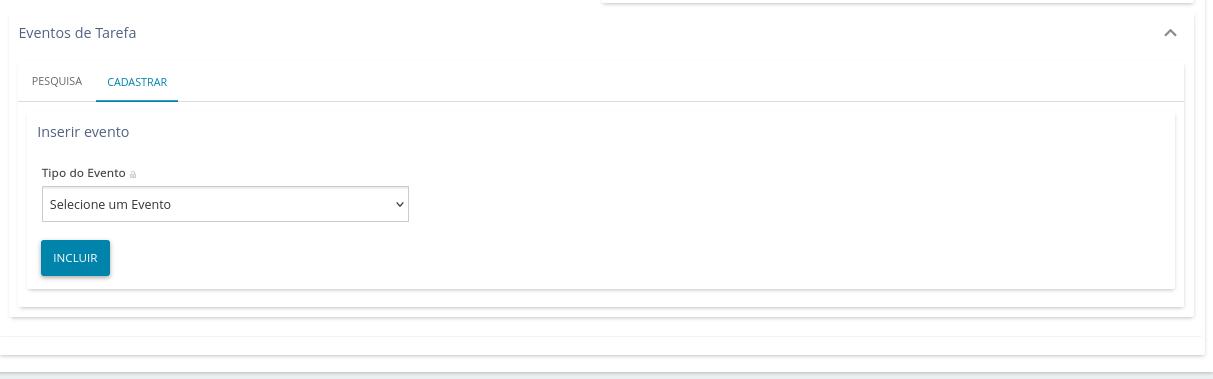
Deve-se selecionar o Tipo do Evento Sair Tarefa e selecionar a opção INCLUIR. Após incluído o evento, deve aparecer a aba AGRUPAMENTO EVENTOS. Caso não apareça, na lista de eventos cadastrados disponíveis na aba PESQUISA o usuário deve selecionar o ícone do lápis.
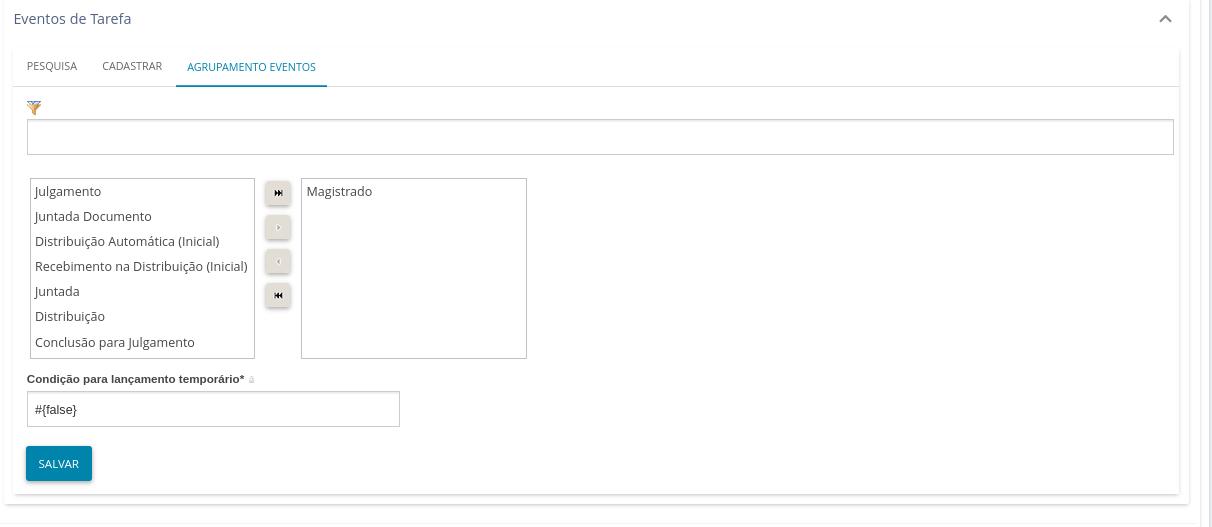
Nas opções disponíveis, o usuário deve selecionar Magistrado, utilizando a setinha entre os quadros para colocar o referido agrupamento no quadro da direita. No campo Condição para lançamento temporário* deve estar preenchida a expressão #{false}. O usuário deve selecionar a opção SALVAR. (os agrupamento disponíveis são os cadastrados pela opção Configuração - Tabelas judiciais - Movimentações - Agrupamento de movimentações.
Ao utilizar o lançador de movimentos disponível na tarefa, o sistema tem algumas outras restrições conforme regras na documentação nacional: RN138 RN345
As tarefas de lançar movimento manualmente, ou seja, que permitem a seleção do movimento por parte do usuário, só aparecem no sistema após assinatura de decisões terminativas. Dessa forma, existe sempre uma necessidade negocial associada que é a de não permitir que o usuário saia da tarefa sem o lançamento do movimento. Para isso, deve-se criar uma ação em um evento do tipo Criar tarefa que contenha a seguinte expressão: #{tramitacaoProcessualService.gravaVariavelTarefa(‘pje:fluxo:transicao:lancamentoMovimentoObrigatorio’, ’true’)}.
Além dessa necessidade negocial, também é preciso vincular o movimento ao documento de decisão terminativa. Isso facilita a identificação da decisão nos autos digitais, além de garantir o envio do movimento nas remessas. Para essa necessidade, deve-ser criar um Nó de sistema para a transição de saída da tarefa que lança o movimento para associar o último movimento lançado ao último documento de decisão terminativa assinado. O nó de sistema deve conter uma ação no evento Entrar no nó que contenha a seguinte expressão: #{processoEventoManager.recuperaUltimaMovimentacao(tramitacaoProcessualService.recuperaProcesso()).setProcessoDocumento(processoDocumentoManager.getUltimoAtoProferido(tramitacaoProcessualService.recuperaProcesso().processo.idProcesso))}. Além disso, deve-se acrescentar uma ação no evento Sair do nó que contenha a seguinte expressão: #{processoEventoManager.flush()}.
Nota
Os ambientes do primeiro grau quando eram unificados (especialmente nas eleições de 2020) apresentaram alguns erros que não ocorriam nos ambientes dos TREs e do TSE. Um desses erros era não validar a obrigatoriedade do lançamento do movimento, deixando o usuário tramitar o processo da tarefa de lançar movimento sem efetivamente registrá-lo. Para contornar essa inconsistência, foram criados controles a mais para garantir que o usuário pudesse retornar ao lançar movimento caso o processo saísse de tarefa sem o devido lançamento. Os controles envolvem as variáveis de fluxo variavelErroMovimentos e dataLancamentoMovimento. Na tarefa de lançar movimento, é sempre registrada a data em que o o usuário inicia a execução da tarefa. O PJe verifica, a partir da data registrada, se houve lançamento de movimento. Caso não tenha sido registrado movimento, o sistema sinaliza essa inconsistência por meio da variável variavelErroMovimentos. Ao sair da tarefa de lançamento de movimento, um nó de sistema verifica se a variável de erro está preenchida. Caso não esteja, segue o fluxo normalmente. Caso tenha conteúdo, o fluxo encaminha o usuário para uma tarefa de aviso de erro no lançamento, e o usuário poderá, a partir dessa tarefa, retornar para a tarefa de lançamento de movimentos, corrigindo a inconsistência.
Nota
As tarefas de lançamento de movimentos na Justiça Eleitoral geralmente são configuradas com a Variável de Tarefa de nome Processo_Fluxo_visualizarDecisao do tipo Frame. Essa variável faz com que o sistema exiba o último ato proferido de forma que o usuário administrador saiba que o movimento selecionado ficará vinculado ao documento exibido.
Nota
As tarefas de lançamento de movimentos na Justiça Eleitoral também são geralmente configuradas com a Variável de Tarefa do tipo Lote - Habilitar Lançar Movimentações. Essa variável faz com que a tarefa possa ser executada em lote. Instruções sobre o funcionamento do lançamento de movimentos em lote estão na seção Lançar movimentação em lote .
Alterações de fluxo
Os fluxos são uma ferramenta extremamente útil para realizar customizações no sistema sem a necessidade de uma nova versão do PJe. É um componente inerentemente vivo, ou seja, está sempre em atualização. As alterações em fluxos são muito frequentes e necessárias para atendimento das necessidades negociais dos tribunais.
É importante ressaltar que uma alteração em uma tarefa, por exemplo, só terá efeito quando um novo processo passar por aquela tarefa. Tomemos como exemplo o fluxo de arquivamento provisório. no arquivamento provisório, o servidor encaminha o processo para o arquivamento, o fluxo lança o movimento de arquivamento e o processo se mantém na tarefa estacionária de arquivamento até que o servidor a retire manualmente. A partir de desembro de 2025, foi realizada uma alteração de fluxo para que o servidor possa atribuir aos processos que entram nas tarefas de arquivamento provisório um tempo para que permaneçam na tarefa estacionária, de forma que ao atingir o tempo estabelecido, o fluxo tramite automaticamente o processo para retirada da tarefa estacionária. Essa alterações é válida apenas para novos processos. Sendo assim, processos que já estavam na tarefa estacionária antes de dezembro de 2025 não terão como sair automaticamente da tarefa.
Quando situações processuais não condizem com tarefas do fluxo
Conforme descrito acima, alterações de fluxo só passam a valer para processos que entrarem nas tarefas alteradas após a publicação da alteração. Temos um cenário bem frequente de questionamentos a respeito dessa questão quando falamos de Situações processuais . As situações processuais são totalmente dependentes de configuração de fluxo (salvo na exclusão do recurso , onde a situação de arquivamento é inserida pela código do PJe). Dessa forma, as situações passaram a existir no PJe após sua inserção nos fluxos. A Assessoria do PJe, após alterações de fluxo para contemplar situações processuais, construiu scripts para inserção de situações processuais em processos que já estavam em tramitação. Esses scripts abarcaram algumas situações nos TREs e TSE (jus:corregedoria, jus:suspenso, jus:acordaofinalizado, jus:acordao, jus:aguardasessao, jus:emjulgamento, jus:arquivoprov, jus:remetido, jus:arquivado, jus:andamento). Isso significa que foram inseridas essas situações em processos que estavam nas tarefas respectivas naquele momento, de forma que não há histórico de situações para esses processos, mas a partir do momento que passamos a utilizar situações na dinâmica do dia-a-dia, passou a existir a situação atual do processo e as subsequentes.
Como sabemos, os fluxos estão em constante atualização, e temos, na Justiça Eleitoral, casos de tarefas que não são mais utilizadas, mas que ainda estão vinculadas a processos mais antigos. Os scripts de situações processuais foram construídos para contemplar também essas tarefas, mas alguma pode ter ficado de fora. Sempre que isso ocorrer, deve-se observar o nome da tarefa (respeitando-se maiúsculas e minúsculas) e repassar essa ocorrência para a Assessoria, de forma que possa ser feito o ajuste para aquela tarefa em todos os ambientes.