Autenticação multifator (MFA)
Os sistemas da PDPJ - Plataforma Digital do Poder Judiciário (o que inclui o PJe) utilizam MFA (Autenticação Multifator) para autenticar seus usuários. Trata-se de um método de segurança que exige duas ou mais formas de verificação de identidade: além do usuário e senha ou do certificado digital, o sistema valida uma informação adicional para confirmar quem está acessando.
Desde 18 de maio de 2026, essa verificação adicional nos sistemas integrados à PDPJ (inclusive o PJe) e nos demais serviços disponíveis no portal Jus.br é feita por meio de aplicativo autenticador instalado no celular, como Google Authenticator, Microsoft Authenticator ou FreeOTP. Anteriormente o código de verificação era enviado por e-mail; agora ele é gerado pelo próprio aplicativo. Essa medida reduz significativamente o risco de acessos indevidos. Com isso, reforça-se a confiabilidade dos sistemas utilizados no dia a dia. Além disso, eliminamos os recorrentes problemas que temos na Justiça Eleitoral de envio do código temporário para emails aos quais o usuário não tem mais acesso.
Primeiro acesso
- Acesse o portal do PJe da Justiça Eleitoral ou a plataforma PDPJ;
- Autentique-se com usuário e senha ou com certificado digital;
- Após o login, o sistema exibe um QR Code na tela;
- No celular, instale um aplicativo autenticador (Google Authenticator, Microsoft Authenticator, FreeOTP ou similar);
- Abra o aplicativo autenticador e leia o QR Code exibido na tela;
- O aplicativo gera um código temporário de 6 dígitos;
- Digite esse código no campo solicitado pelo sistema para concluir o acesso.
Nota
Clicando aqui você encontra um tutorial detalhado de configuração do aplicativo autenticador.
Acessos seguintes
Nos próximos acessos ao PJe ou à PDPJ, o procedimento é simplificado:
- Acesse o sistema normalmente;
- Faça login com usuário e senha ou certificado digital;
- Abra o aplicativo autenticador no celular;
- Informe o código temporário de 6 dígitos gerado pelo aplicativo;
- O acesso é liberado.
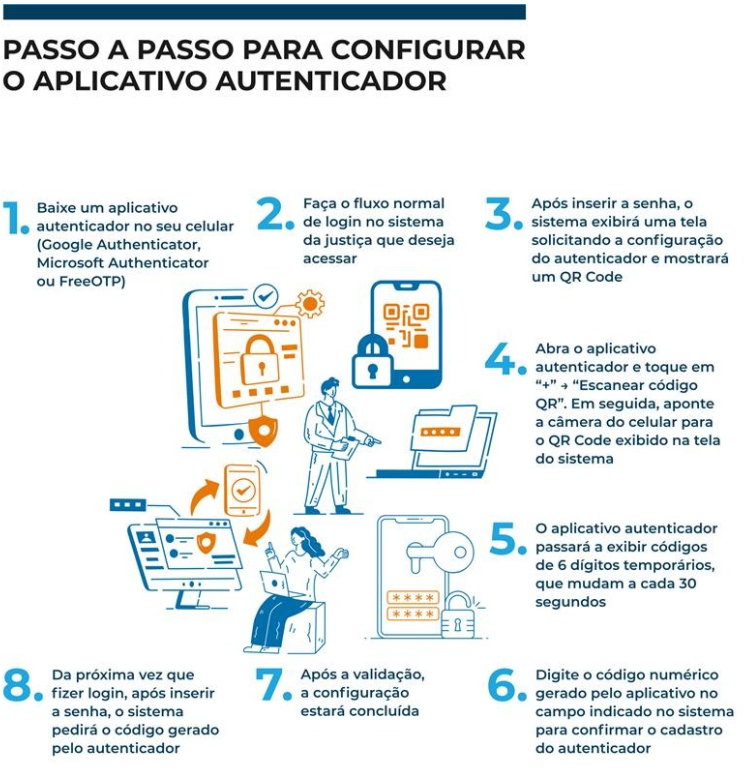
A imagem a seguir resume o passo a passo de configuração e uso do aplicativo autenticador:
Troca ou perda do celular
Caso o usuário troque ou perca o celular vinculado ao aplicativo autenticador, a recuperação do acesso é feita da seguinte forma:
- Acesse normalmente o Portal Jus.br ou o PJe;
- Na etapa de validação do código temporário, clique na opção recuperação de dispositivo;
- O sistema envia um link de validação para o e-mail corporativo cadastrado ;
- Acesse o e-mail e confirme a solicitação;
- O sistema exibe um novo QR Code;
- Leia o QR Code com o novo celular;
- O dispositivo anterior é desvinculado automaticamente.
Suporte do CNJ
A plataforma de autenticação dos sistemas da PDPJ é centralizada no Conselho Nacional de Justiça.
Se os passos acima não resolverem o problema — ou se for necessário alterar o aplicativo autenticador ou atualizar o cadastro —, o usuário deve acionar a Central de Atendimento aos Usuários do CNJ, disponível em https://suporteti.cnj.jus.br .